
D5渲染器通过光线追踪技术,在实时渲染中呈现逼近真实的效果,加速了3D可视化工作流程。创作过程中配合快捷键,可以一键调用各种功能,快速将心中所想在屏幕中呈现,本文为你整理了D5渲染器的所有快捷键。
同时,D5渲染器也支持自定义快捷键,你可以将部分快捷键修改成熟悉的 Sketchup 和 3ds Max 的快捷键布局,进一步提升工作效率。
目录
D5渲染器最常用快捷键整理
| 快捷键 | 操作 | 简介 |
|---|---|---|
| W A S D Q E | 前后左右上下 | 漫游模式下的移动操作 |
| Shift/Space + W A S D | 加速/减速 | 调节漫游模式下的移动速度 |
| Alt + V | 切换环视/漫游 | 视图模式切换环视或漫游,漫游状态下可自由移动 |
| V | 切换移动旋转、缩放 | 选中模型后,三轴操作在“移动旋转”和“缩放”间切换 |
| I | 选择材质 | 激活材质吸管,吸取后物体表面后调出材质面板 |
| F1/F2 | 渲染画质精细/流畅 | 精细画质下预览效果最佳,流畅画质下部分效果减弱或不显示,以减少资源占用 |
| M | 素材库 | 打开D5渲染器内置素材库 |
| F/T/P | 前视图/顶视图/透视视角 | 切换预览视角 |
| L | 隐藏/显示全部载体 | 载体用于在场景中摆放灯光、粒子、路径 |
| C/R | 放置前缩放/放置前旋转 | 从素材库选取模型,当模型跟随鼠标时,通过快捷键调整角度和大小 |
| Z | 聚焦 | 预览画面快速聚焦到选中物体 |
| Ctrl | 多选/框选 | 按住 Ctrl 后可多选模型 |
| Ctrl + S | 保存 | |
| Ctrl + G | 成组 | |
| Ctrl + Z | 撤销 |
D5渲染器快捷键列表 2.4版本
视图:切换模式
| 切换环视/漫游 | Alt + V |
视图:环视模式
| 旋转视图 | 鼠标中键/右键 |
| 平移视图 | Shift + 鼠标中键/右键 |
视图:漫游模式
| 前进 | W |
| 后退 | S |
| 左移 | A |
| 右移 | D |
显示:
| 隐藏/显示全部载体 | L |
显示:显示模式
| 光照模式 | Alt + 1 |
| 线框模式 | Alt + 2 |
| 白膜模式 | Alt + 3 |
| 精细 | F1 |
| 流量 | F2 |
| 预览 | F12 |
相机:
| 透视视角 | P |
| 两点透视 | F8 |
| 顶视图 | T |
| 底视图 | Alt + T |
| 前视图 | F |
| 后视图 | Alt + F |
| 视野 | Shift + Scroll |
工具:
| 切换移动旋转、缩放 | V |
| 切换坐标系 | Alt + ` |
| 选择材质 | I |
| 应用材质 | O |
| 放置前旋转 | R |
| 放置前缩放 | C |
| 笔刷 | B |
| 橡皮擦 | Alt |
| 扩大半径 | ] |
| 缩小半径 | [ |
| 密度 | Shift + 0~9 |
光源:
| 点光源 | 1 |
| 聚光灯 | 2 |
| 灯带 | 3 |
| 区域光 | 4 |
窗口控制:
| 素材库 | M |
| 切换右侧边栏面板 | ` |
| 隐藏/显示左侧边栏 | F10 |
| 隐藏/显示右侧边栏 | F11 |
| 隐藏/显示场景控件 | Shift + H |
通用:文件
| 保存 | Ctrl + S |
| 另存为 | Ctrl + Shift + S |
| 撤销 | Ctrl + Z |
| 恢复 | Ctrl + Shift + Z |
| 新建项目 | Ctrl + N |
| 打开 | Ctrl + O |
通用:编辑
| 删除 | Delete |
| 聚焦 | Z |
| 关联复制 | Ctrl + D |
| 独立复制 | Alt + D |
| 拖拽关联复制 | Shift + Axis |
| 多选/框选 | Ctrl |
| 列表连选 | Shift |
| 锁定/解锁 | Ctrl + L |
| 显示隐藏 | Ctrl + H |
| 成组 | Ctrl + G |
| 解组 | Ctrl + Shift + G |
| 添加场景 | Alt + S |
通用:视频
| 预览播放/暂停 | Space |
| 时间轴缩放 | Alt + Scroll |
| 添加关键帧 | Alt + 鼠标左键 |
如何查看和修改快捷键
查看/修改快捷键
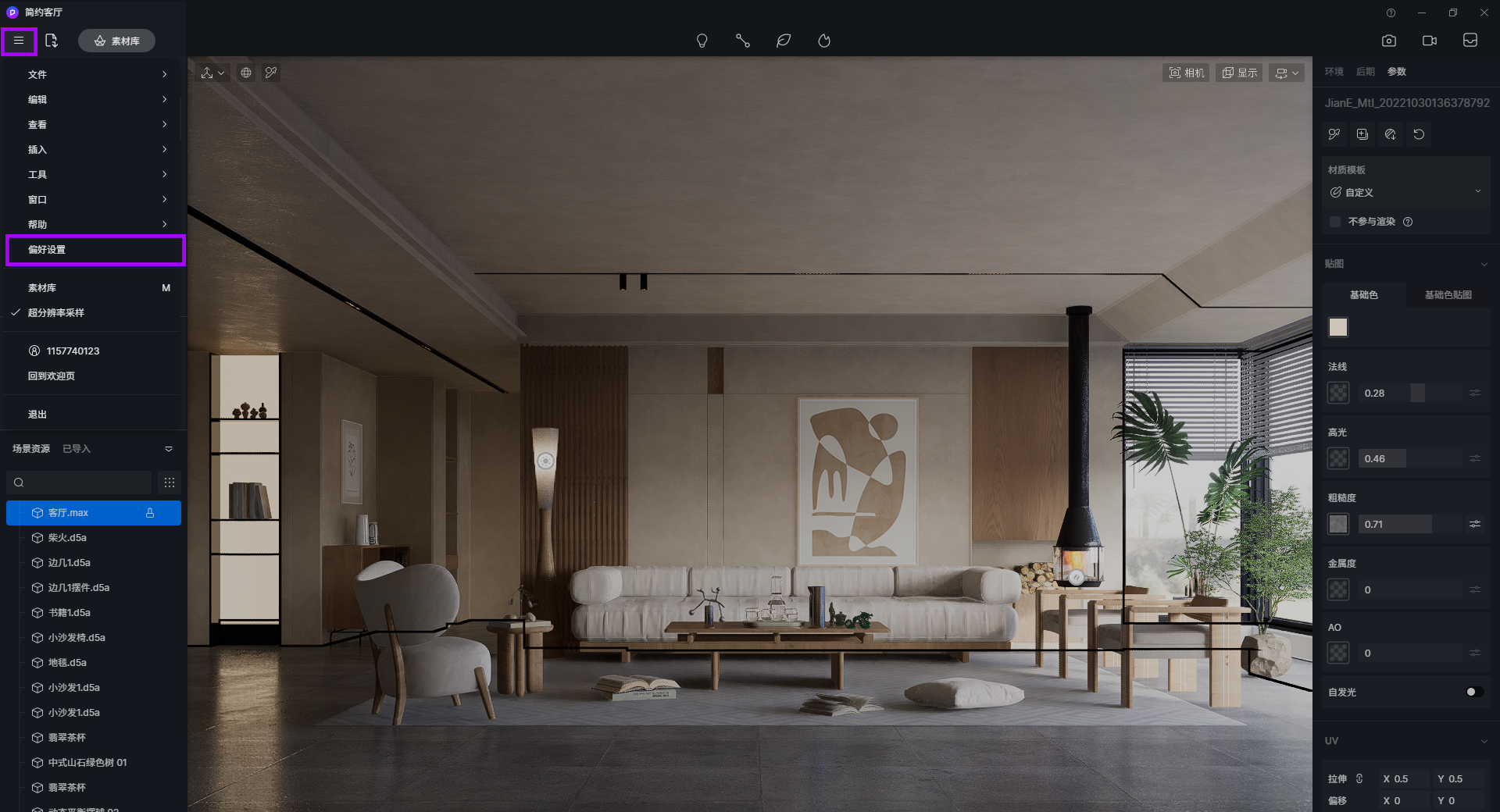
进入D5后,你可以通过”菜单→偏好设置→快捷键“查看默认的快捷键布局。
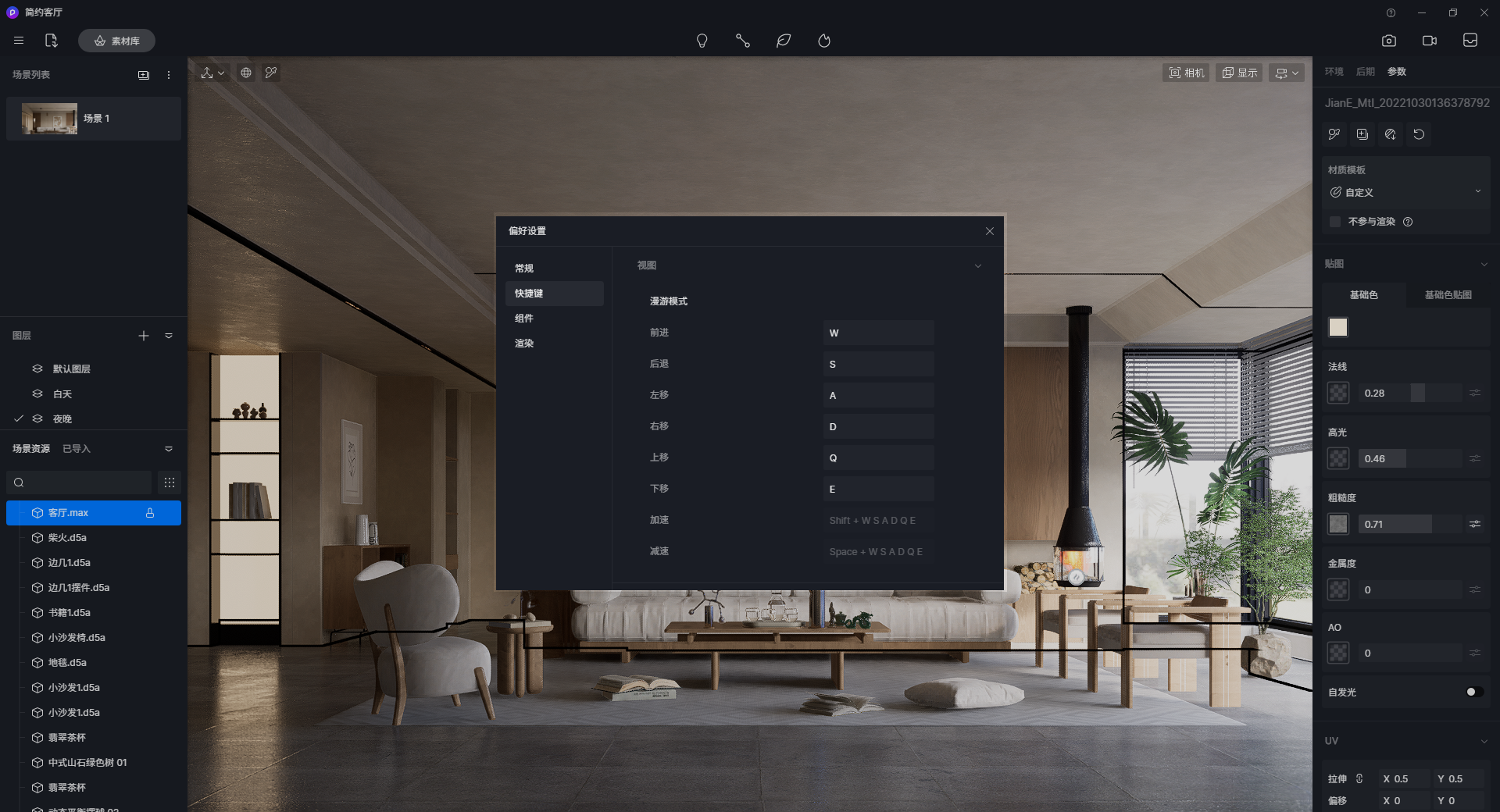
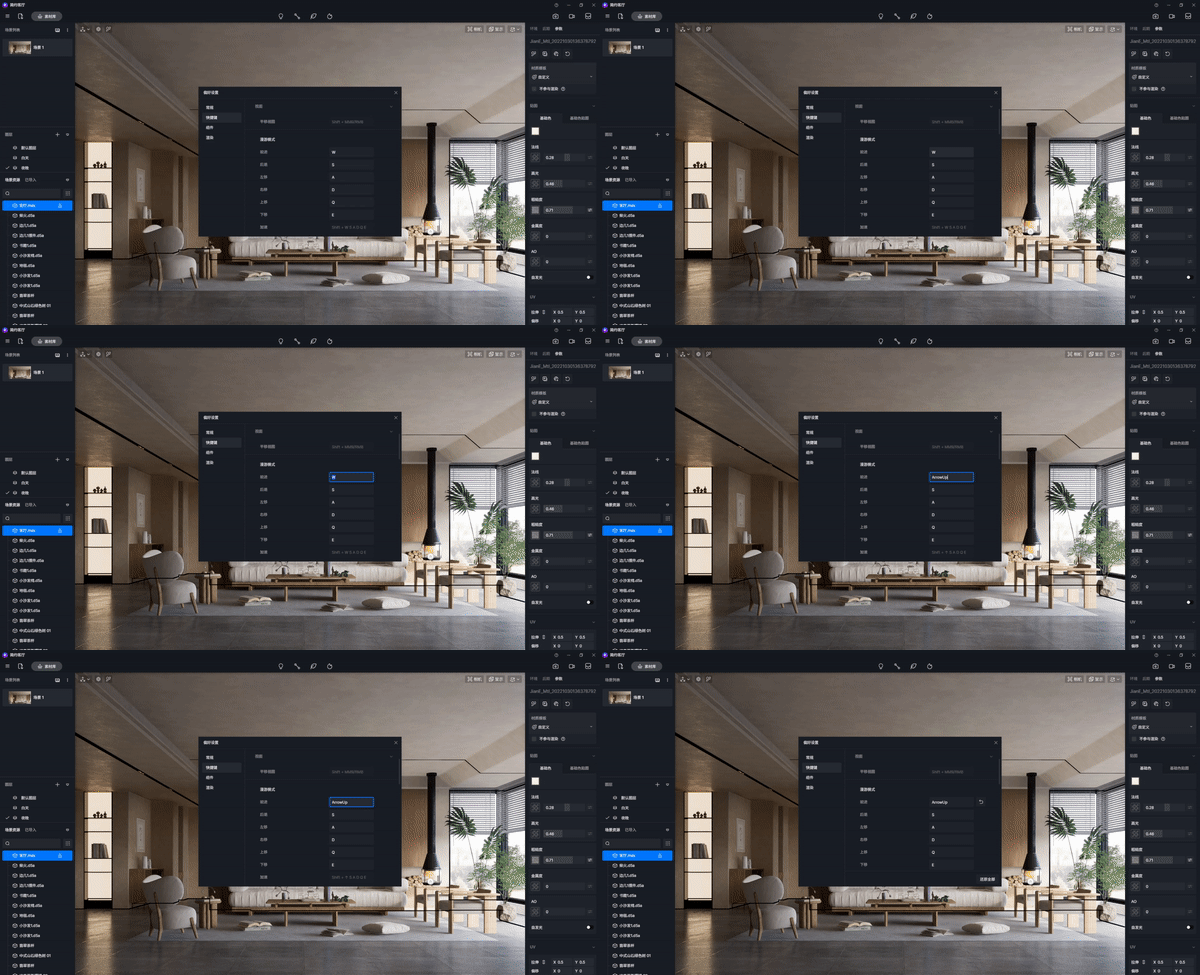
选中需要修改按键的对应操作,比如“前进”,按下新的按键,点击空白处,快捷键修改就成功了。
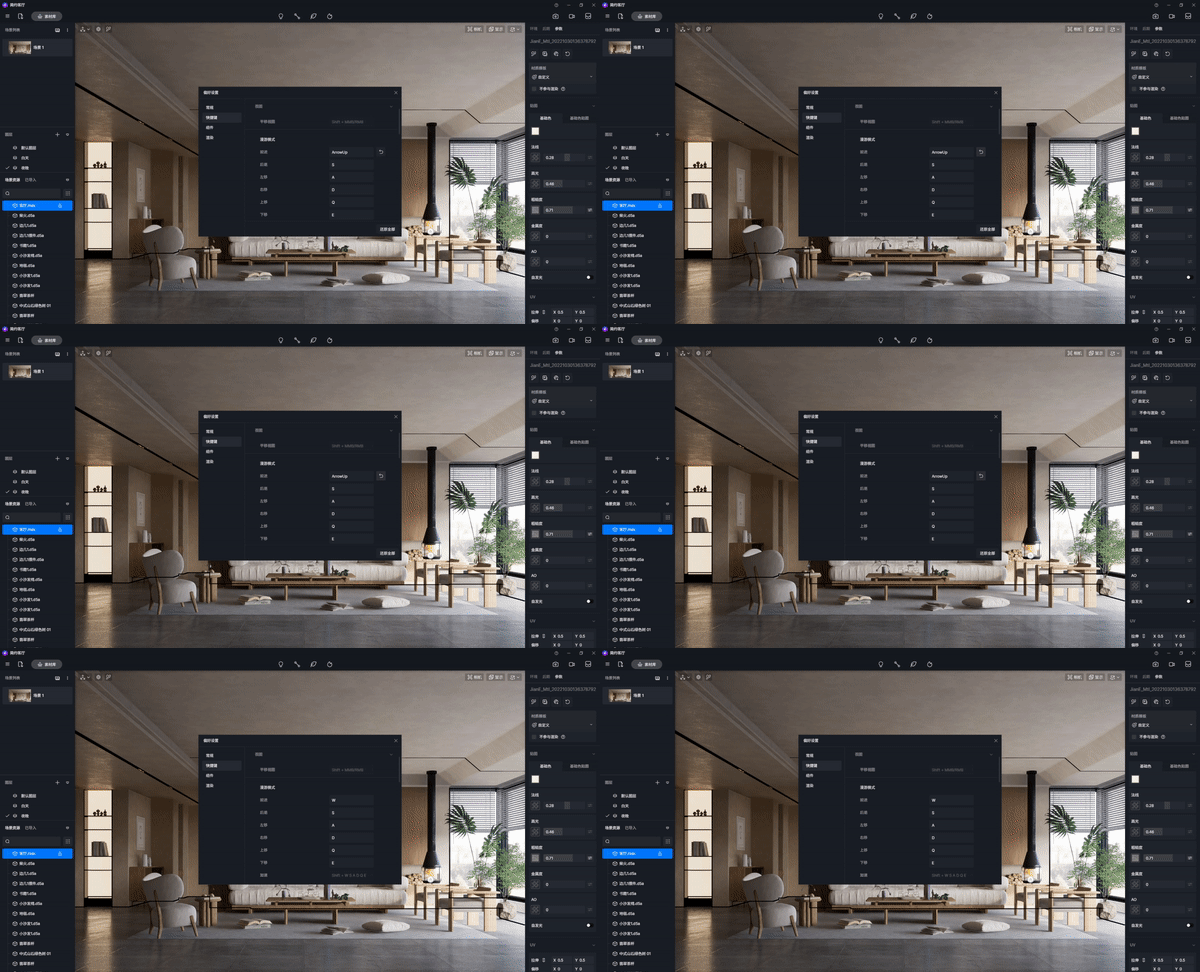
每个修改过的快捷键都可以点击右侧按钮恢复到默认按键,也可以一次性恢复所有快捷键至默认。
开启/关闭快捷键提示面板
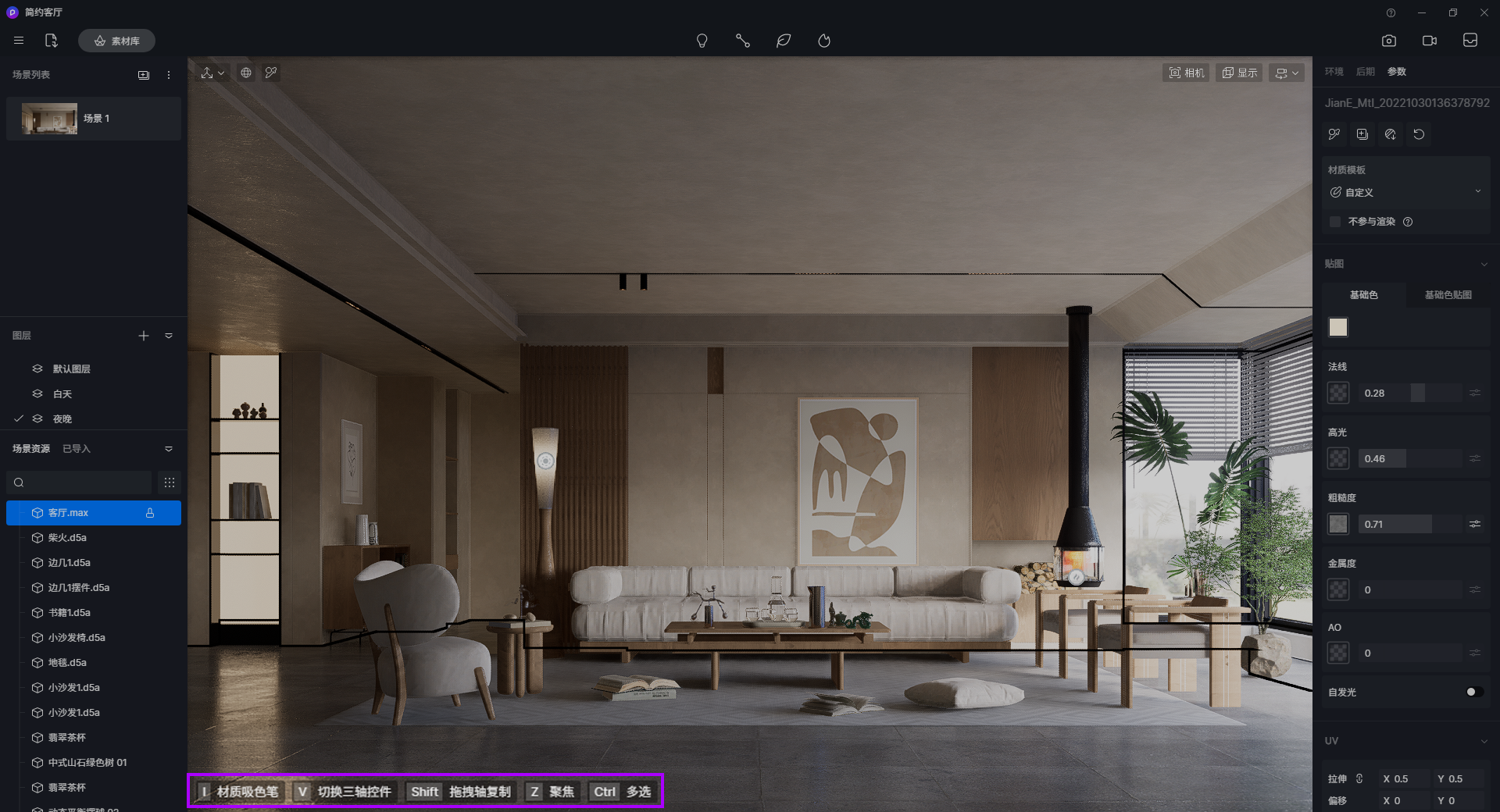
从D5渲染器 2.4 版本开始,界面新增了操作引导提示,根据当前操作,提示对应的快捷键等信息,帮助新手更快地上手D5渲染器。
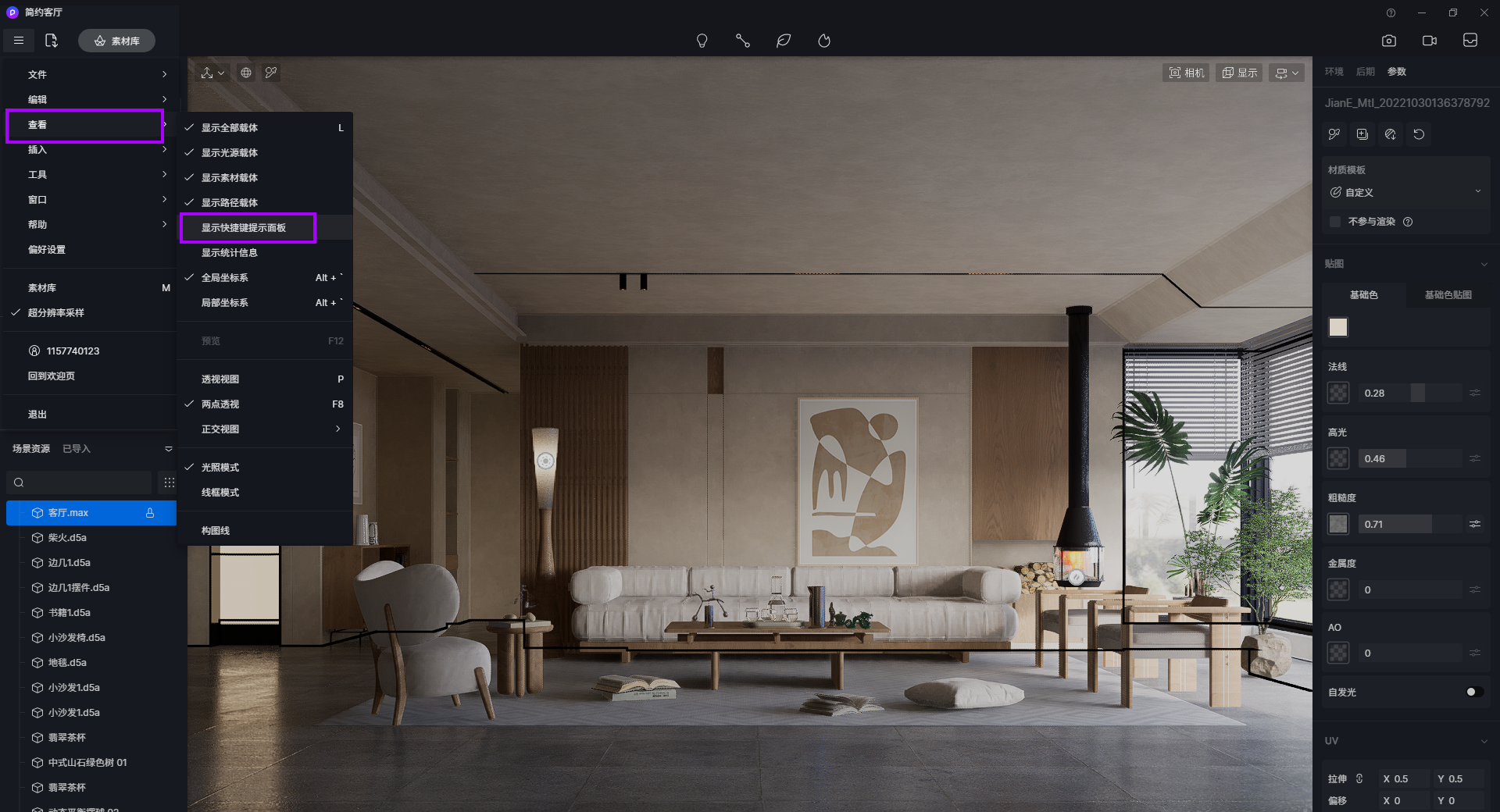
在“菜单→查看→查看快捷键提示面板”可以开启和关闭提示面板。





 中文站
中文站