
课程介绍
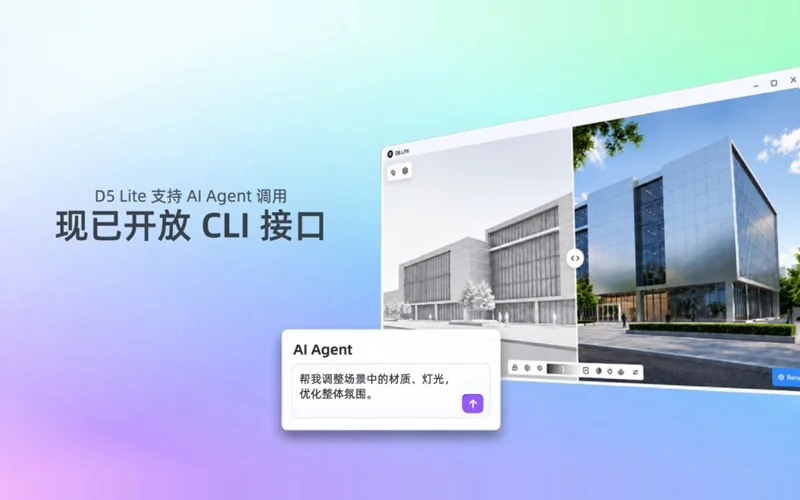
本教程通过室外和室内两个完整案例,演示如何通过 AI Agent 连接并操控 D5 Lite,以自然语言驱动场景搭建与渲染调整的全流程。
室外案例:Rhino 8 + D5 Lite + D5 Arco
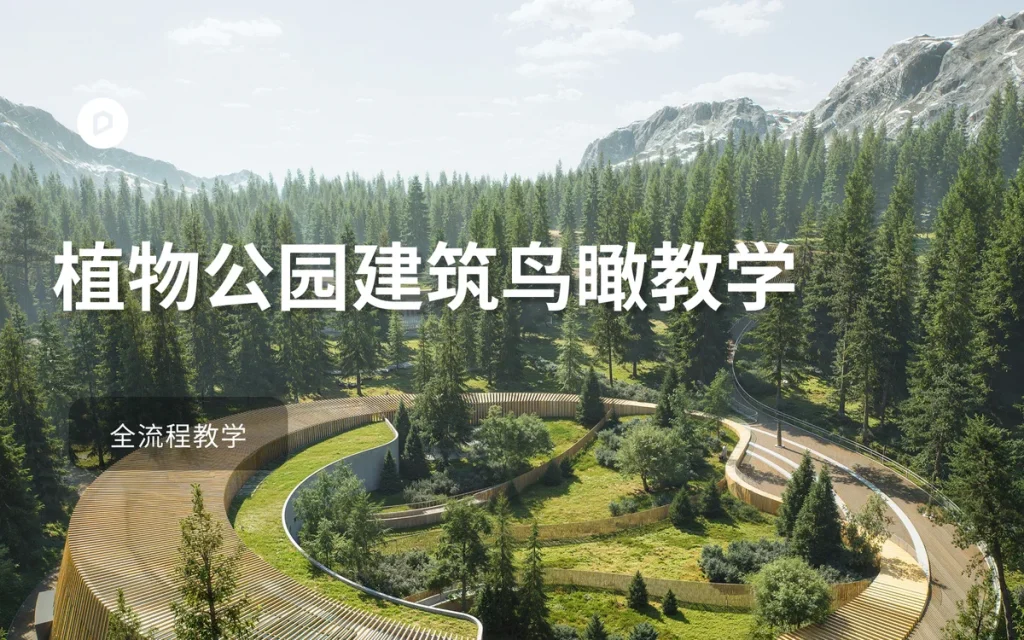
室外案例以一栋 Rhino 8 中的建筑模型为起点。在 AI Agent(D5 Arco)的对话窗口中,输入连接指令后,Agent 会自动查找本机安装的 D5LiteWorkflowCli.exe,完成与 Rhino 中 D5 Lite 的通信握手,并读取当前场景状态、同步信息与运行版本。连接验证通过后,即可通过对话下达后续操作指令。
教程随后演示了向 Agent 发送综合调整指令:对场景的材质、环境光和后期参数进行批量调整,同时调用 D5 Lite 内置的素材库为建筑周边补充植被与环境元素。Agent 接收指令后自动规划执行步骤,逐项完成材质替换、光照设定和景观布置,最终在 D5 Lite 渲染视口中呈现出完整的建筑外观效果。
室内案例:SketchUp + D5 Lite + D5 Arco
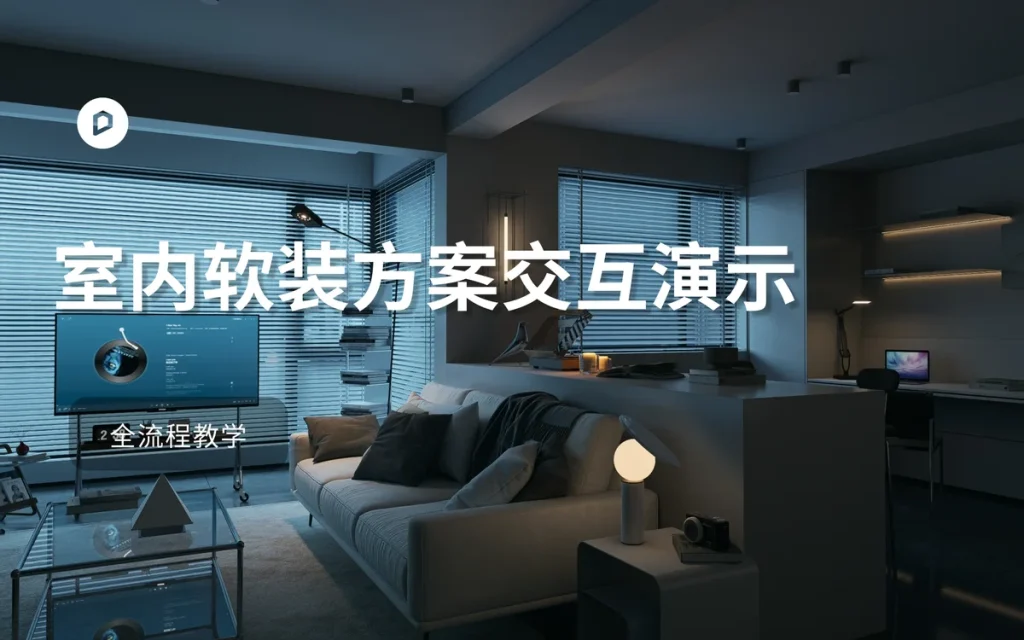
室内案例从一个 SketchUp 空房间模型出发,同样通过 AI Agent 完成 D5 Lite 的连接与场景检查。在确认连接正常后,Agent 根据用户提供的参考图片,自动规划室内布置方案——从家具摆放、材质赋予到灯光氛围的营造,分步执行数十项操作。整个过程中,SketchUp 建模视口和 D5 Lite 渲染视口同屏呈现,可以直观观察到场景从空白模型逐步变为一个完整的室内空间。
教程最后,Agent 自动导出了 2048×2048 分辨率的渲染图,并与参考图进行了对比展示。
连接方式说明
D5 Lite 的 AI Agent 接入无需额外配置或编写代码。主流 Agent 均可通过 CLI 自动发现本机的 D5 Lite 进程并建立通信。建议首次使用时,先通过以下提示词完成连接验证:
"请帮我连接本机已安装的 D5 Lite,并完成以下检查:1. 根据当前建模软件查找并检查 D5 Lite 对应的 D5LiteWorkflowCli.exe,确认连接程序、本地工作流环境和宿主连接状态是否正常;2. 返回当前 D5 Lite 的连接程序路径、版本和检查结果。"
连接成功后,即可通过自然语言指令完成材质调整、灯光设定、素材布置、相机控制和渲染输出等操作。




 中文站
中文站