
课程介绍
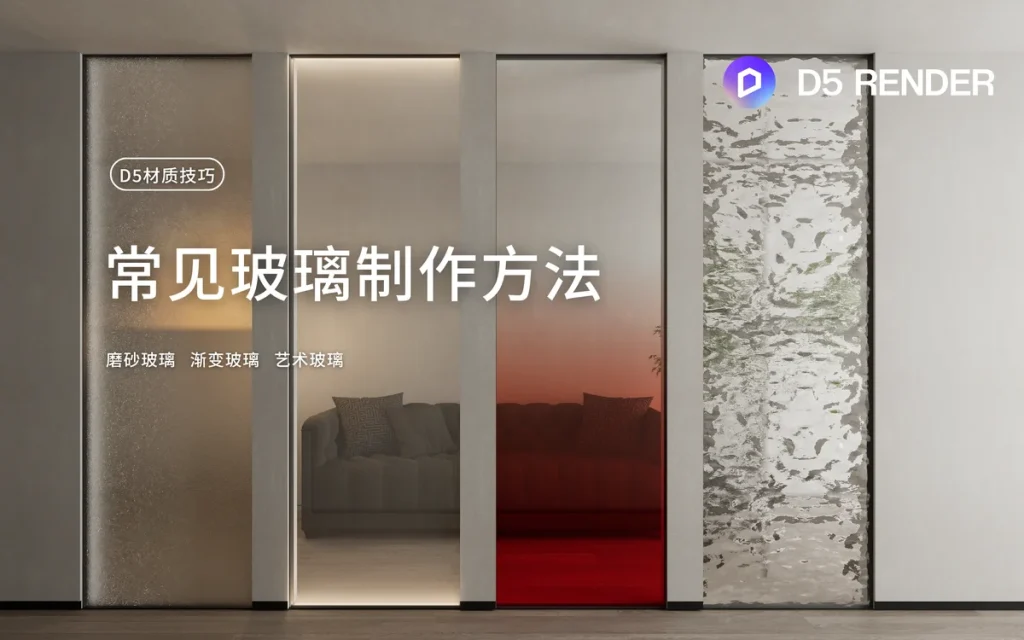
以普通玻璃材质为共同起点,分别制作清玻、磨砂、受光、渐变与纹理效果。
阅读方式:第一节演示如何赋予「普通玻璃」材质,完成后就是清玻。后四节都从一块已赋予普通玻璃材质的玻璃面开始,按想要的效果任选一节即可。
前置准备
- 打开 D5 渲染器,准备一个包含玻璃面、背景物体和灯光的场景。
- 制作渐变玻璃时,准备一张带颜色渐变的图片;制作艺术玻璃时,准备所需纹样的法线贴图。
一、清玻
步骤 1:定位待赋材的玻璃面
在场景中找到要制作玻璃的模型表面。图中演示从未赋予玻璃材质的灰色面开始,之后将不同玻璃效果应用到不同面上。
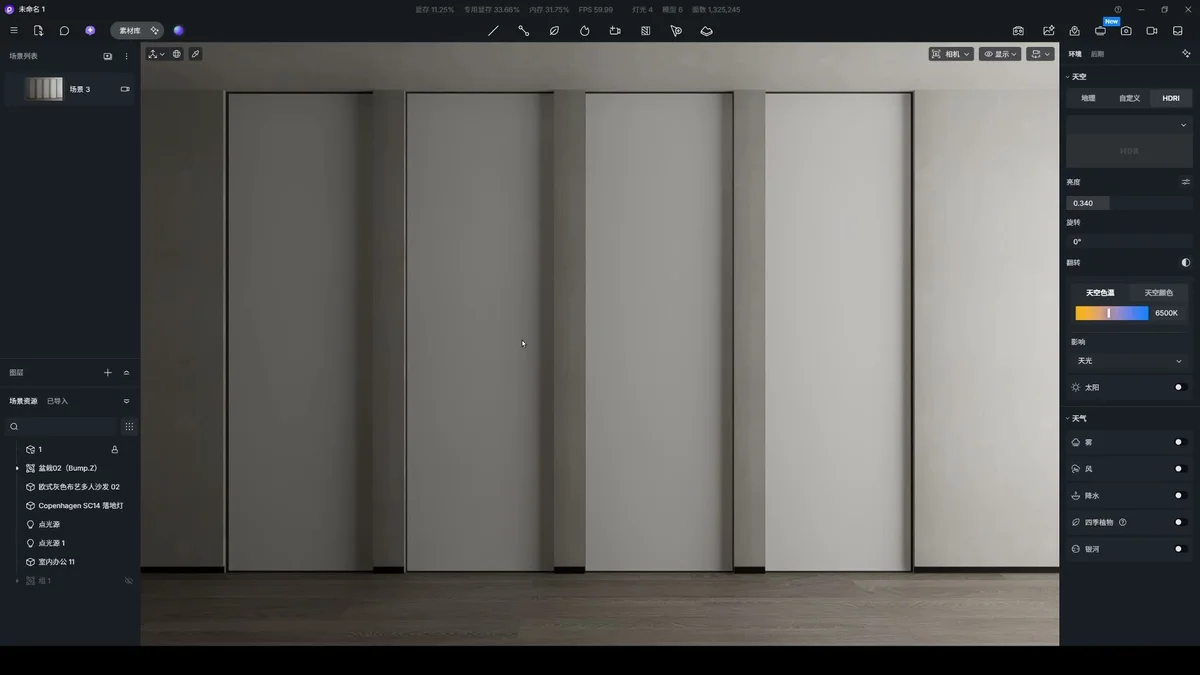
步骤 2:打开在线材质库并赋予普通玻璃
点击顶部「素材库」,在「在线 > 材质 > 玻璃 > 透光玻璃」中找到「普通玻璃」。将材质球拖到目标玻璃面上,确认右侧材质面板显示「普通玻璃」,材质模板为「透明」。
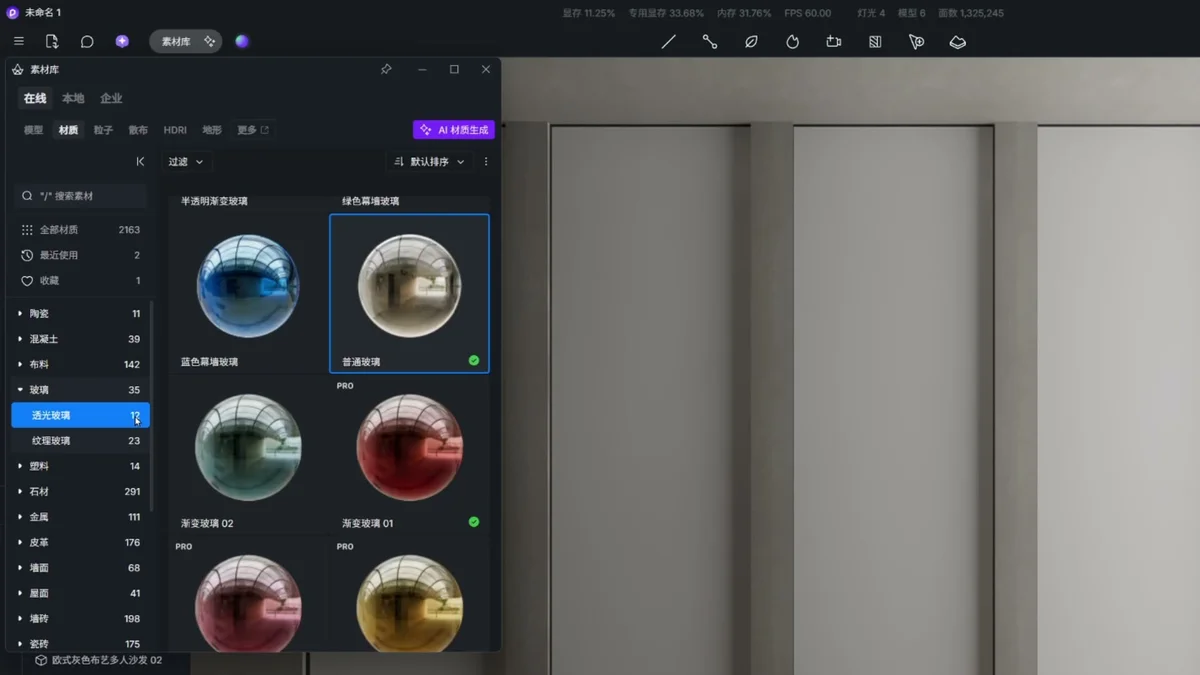
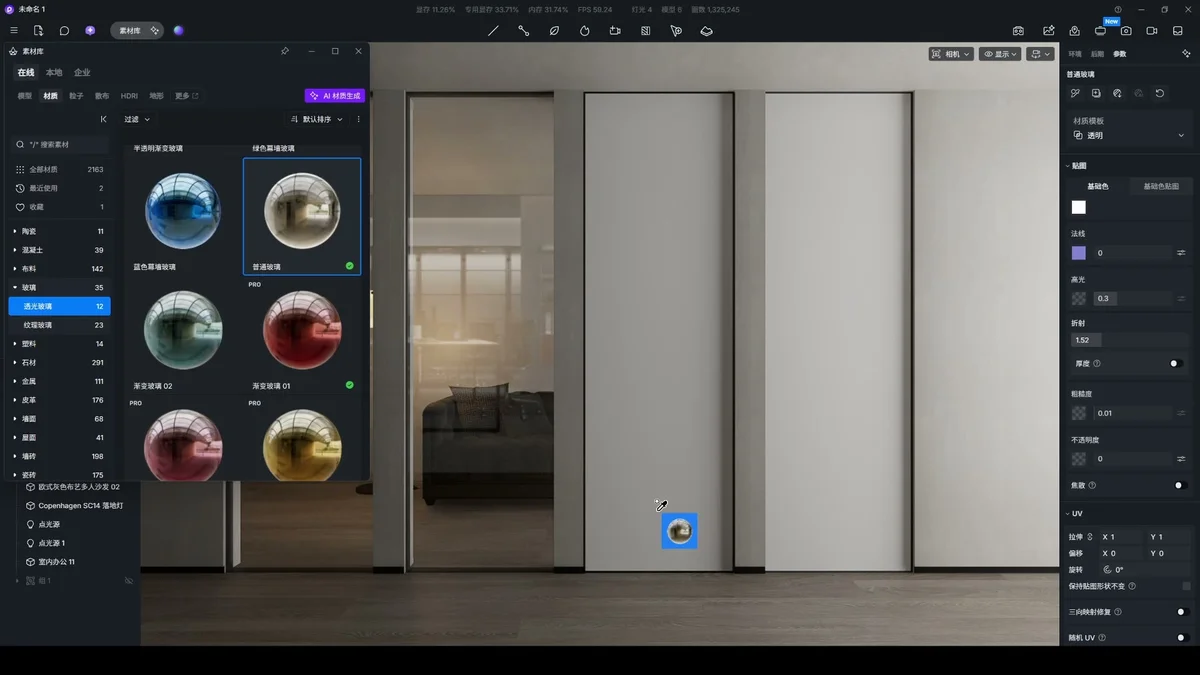
赋材后,背景中的家具和植物应能透过玻璃看到,表面保留一定反射。
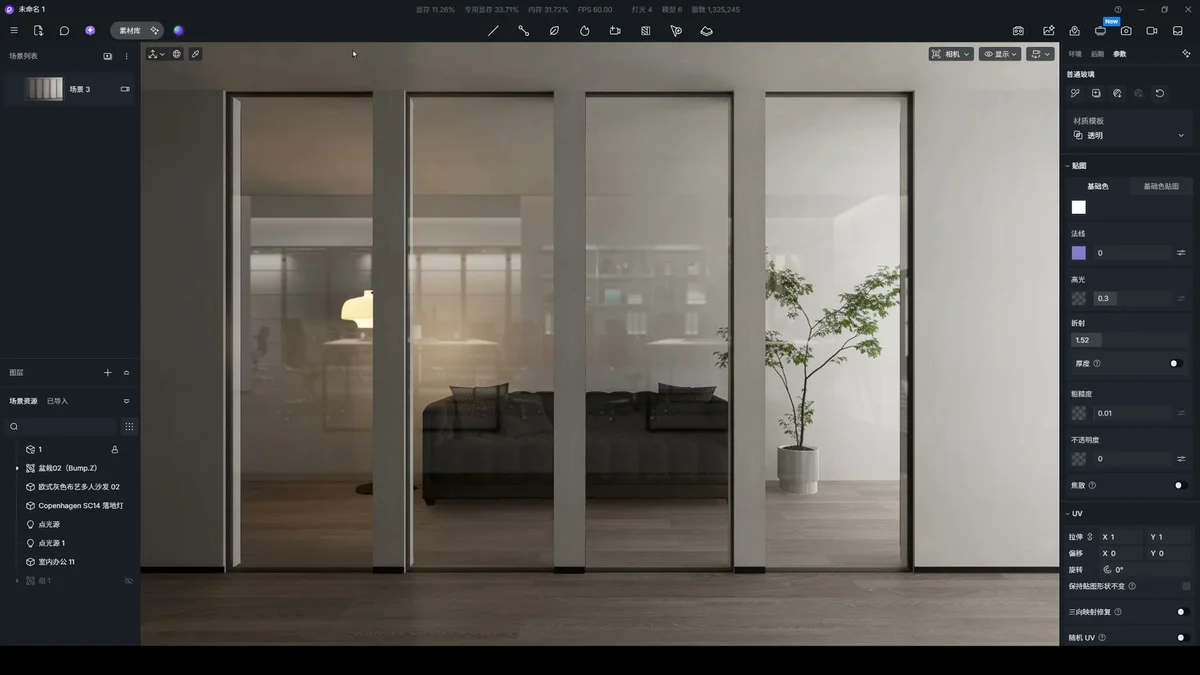
清玻到此完成。
二、磨砂玻璃
给准备做磨砂效果的玻璃面赋予「普通玻璃」材质(操作见「一、清玻」的步骤 2),再执行以下操作。
步骤 1:提高法线强度
选中要做磨砂效果的玻璃面,在右侧「贴图」区域找到「法线」。沿用普通玻璃自带的法线贴图,逐渐提高法线强度,并观察玻璃后的物体是否从清晰变得柔和、模糊。
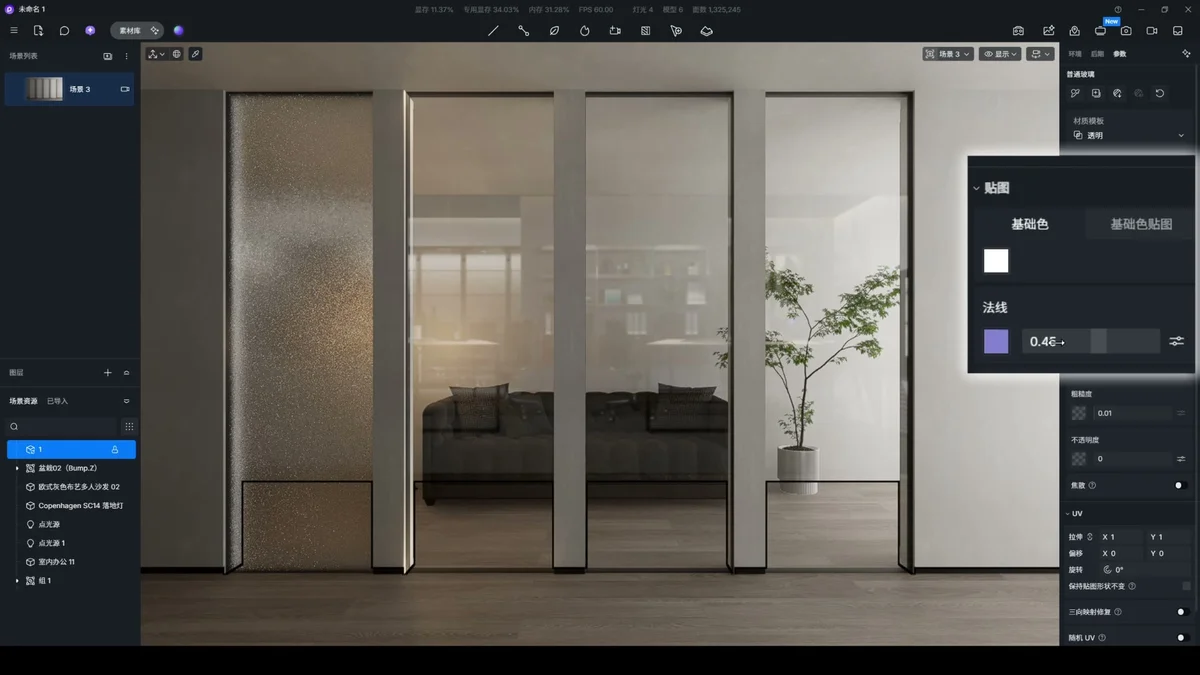
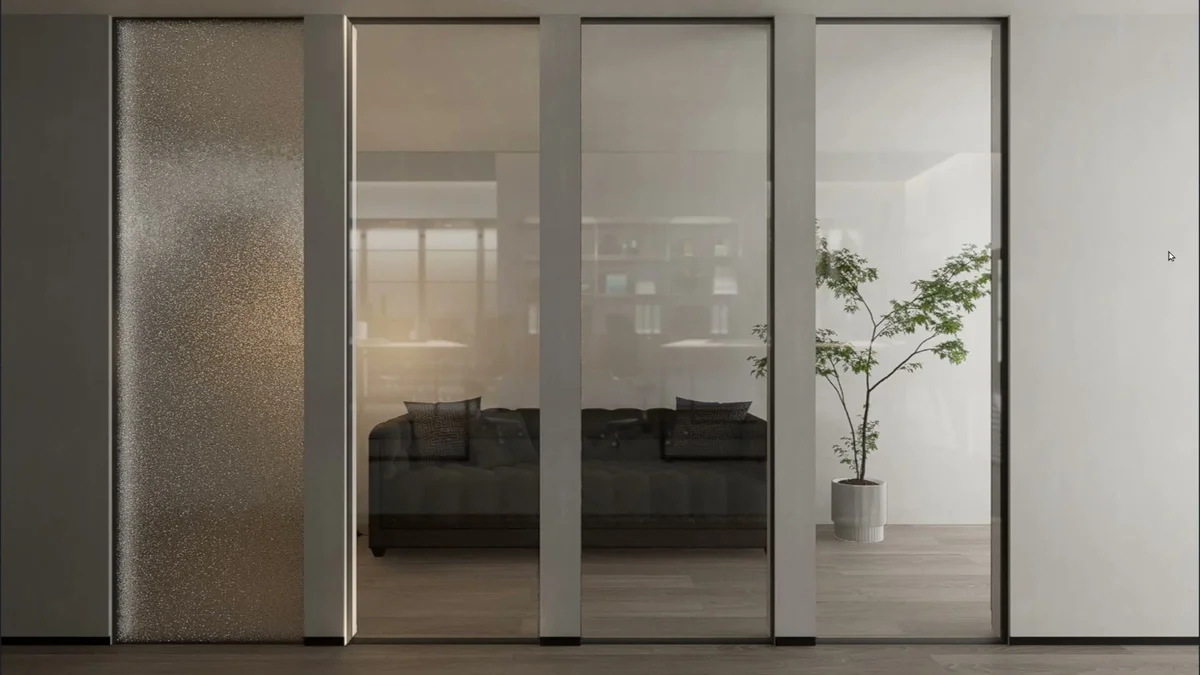
提示:法线贴图改变的是表面的视觉纹理。想保留磨砂质感又能辨认后方轮廓,可以从低值逐步增加。
三、受光玻璃
给准备表现灯光作用的玻璃面赋予「普通玻璃」材质(操作见「一、清玻」的步骤 2),再执行以下两步。
步骤 1:展开不透明度的更多设置
在右侧材质面板找到「不透明度」,点击该项右侧的「更多设置」图标,展开额外选项。
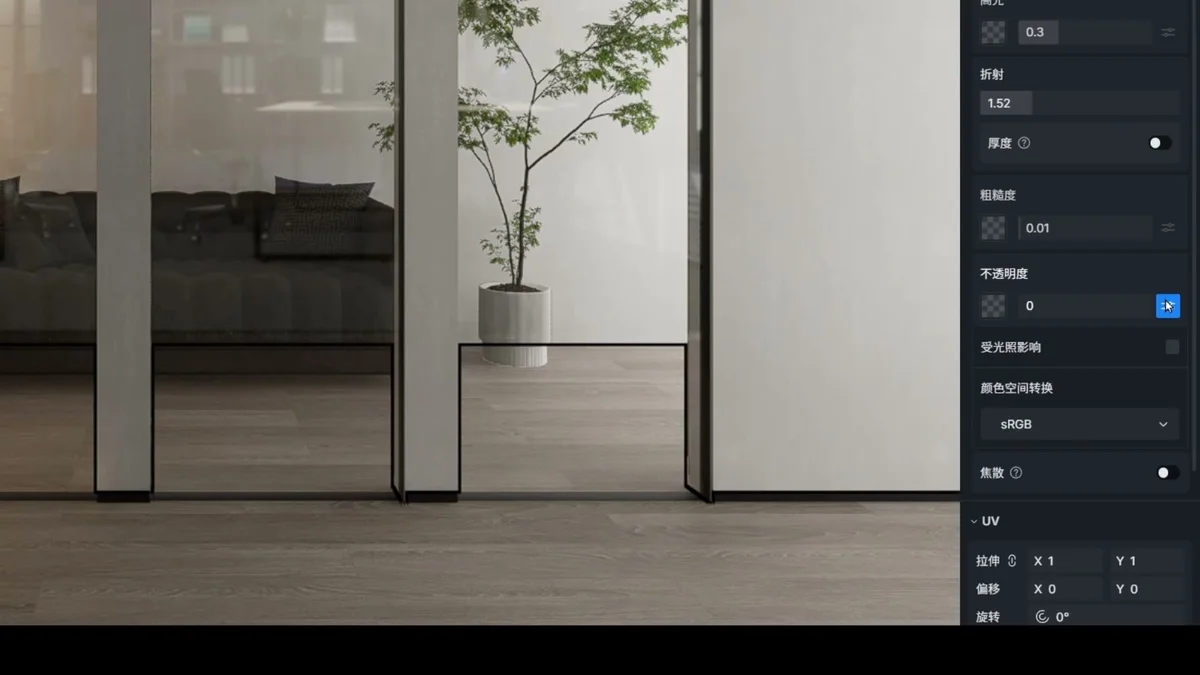
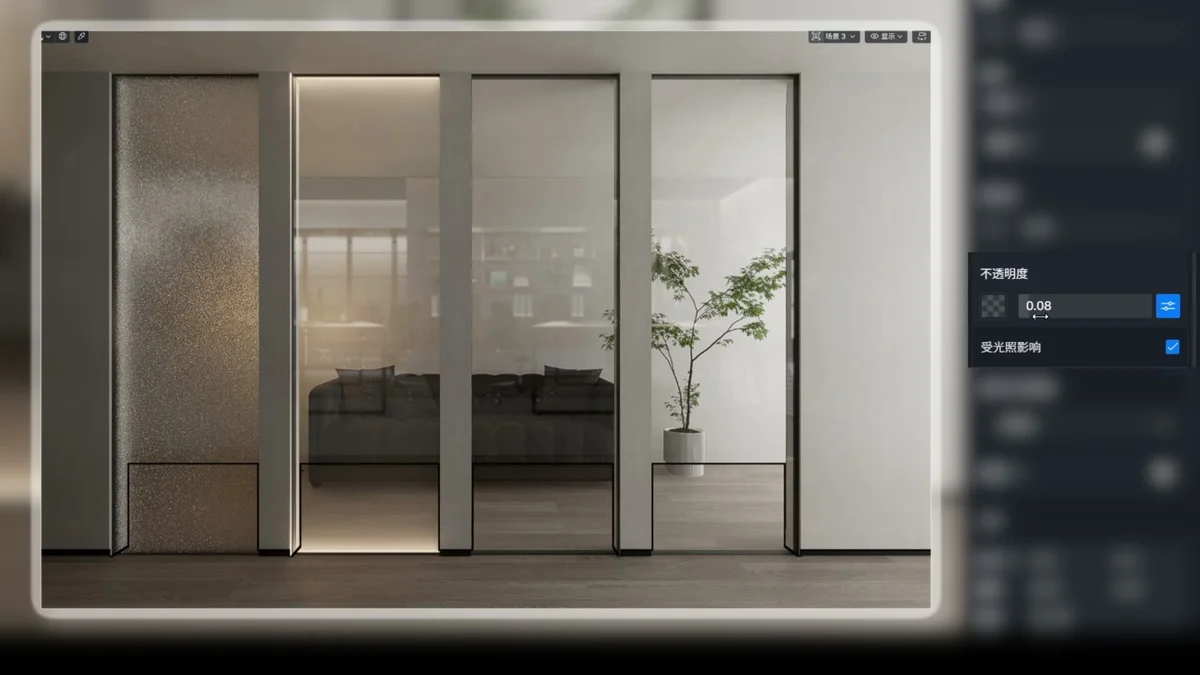
步骤 2:启用受光照影响并调整不透明度
勾选「受光照影响」,再小幅调节「不透明度」,观察灯光在玻璃上的表现。
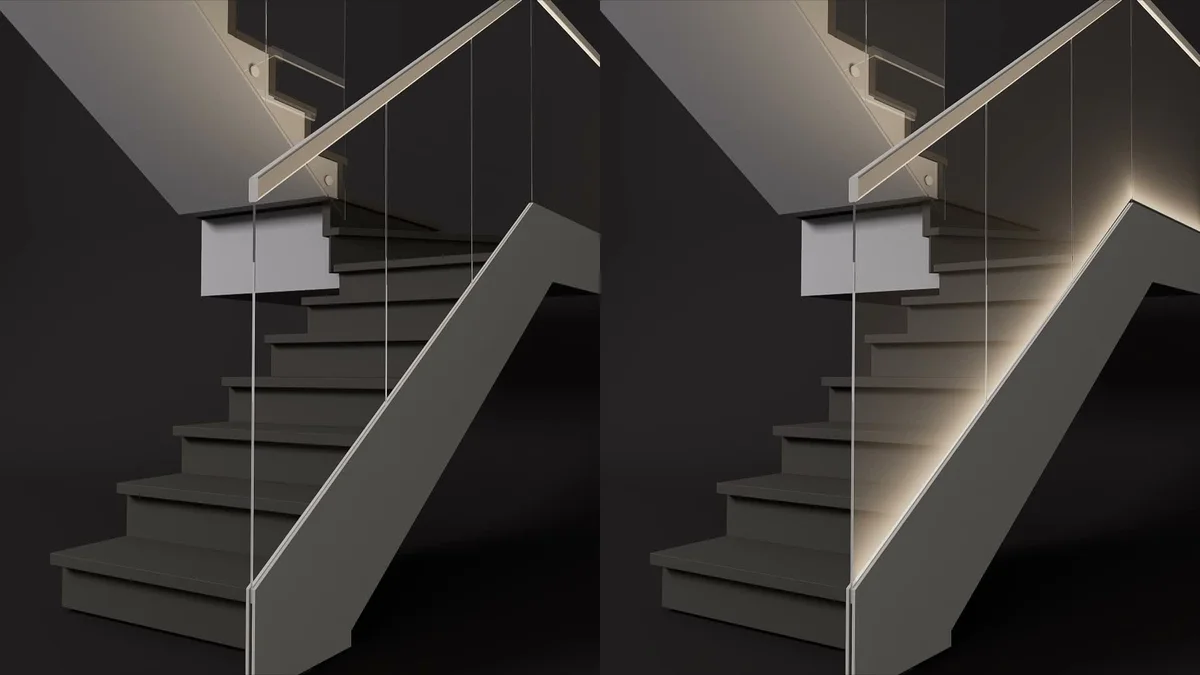
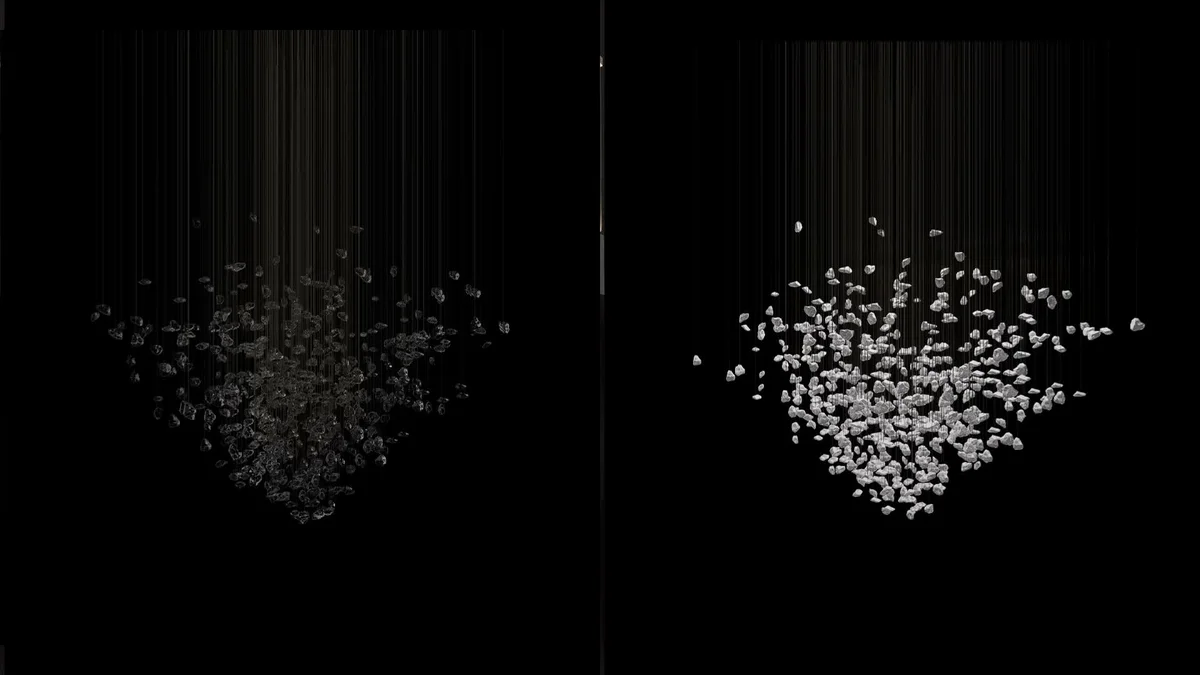
视频分别展示了楼梯玻璃扶手和水晶灯的调节前后效果。下面两张图均为左侧调节前、右侧调节后,用于观察受光表现。
楼梯玻璃扶手: 调节后,扶手旁的玻璃边缘和墙面出现更明显的暖色光。
水晶灯: 调节后,悬挂的玻璃晶体明显变亮,更容易看清形体。
四、渐变玻璃
给准备做渐变效果的玻璃面赋予「普通玻璃」材质(操作见「一、清玻」的步骤 2),并备好渐变图片,再执行以下操作。
步骤 1:把渐变图导入基础色贴图
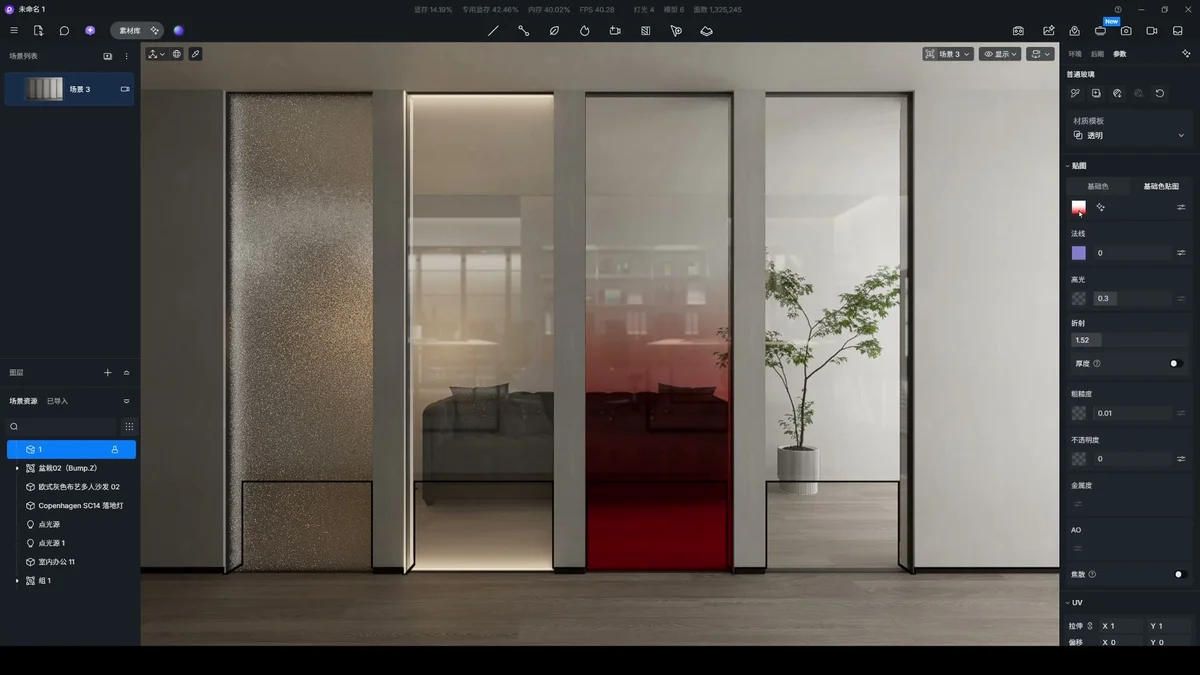
准备一张从浅色过渡到目标颜色的渐变图片。选中已赋予普通玻璃材质的目标玻璃面,在右侧「贴图」区域切换到「基础色贴图」页签,找到页签下方的方形贴图槽,把渐变图片载入该槽。图中示例为白色到红色的渐变,载入后玻璃下部呈现更明显的红色。
五、纹理艺术玻璃
给准备做纹理效果的玻璃面赋予「普通玻璃」材质(操作见「一、清玻」的步骤 2),并备好法线贴图,再执行以下操作。
步骤 1:把纹理法线图导入法线贴图槽
准备带有目标纹样的法线贴图。选中已赋予普通玻璃材质的目标玻璃面,在右侧「贴图」区域找到「法线」一行,点击数值左侧的紫色方形贴图槽并载入法线图,再调节该行的法线强度,直到玻璃表面的纹理清晰可见。更换不同纹样的法线图,就能得到水波纹、竖纹或方格等不同效果。
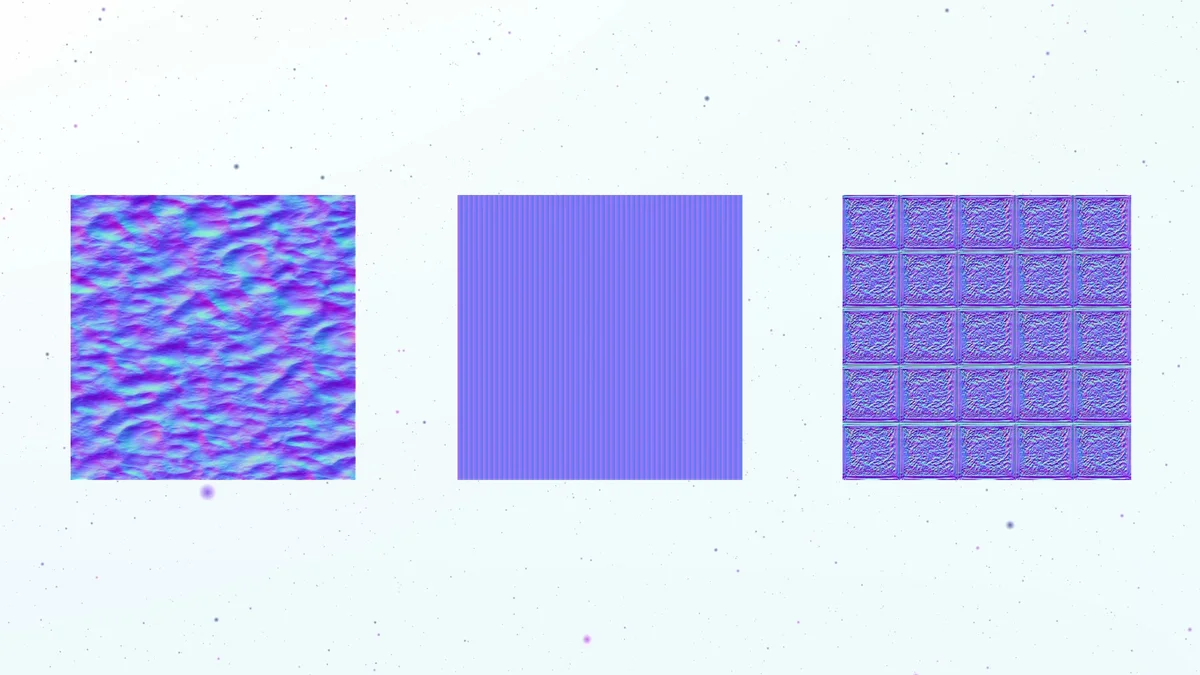
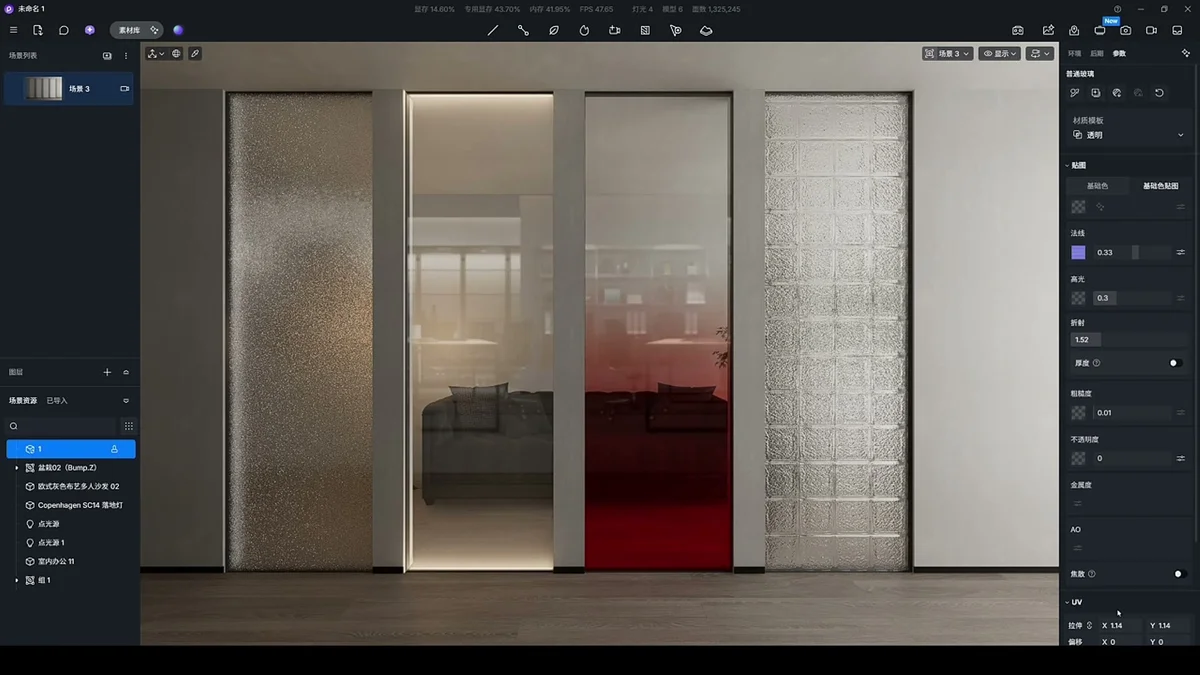
提示:纹理尺寸不合适时,可调整 UV 拉伸。
效果检查
- 清玻:能看到玻璃后方物体,透明与反射并存。
- 磨砂玻璃:后方轮廓可见,但细节被柔化。
- 受光玻璃:启用「受光照影响」后,调节不透明度能改变灯光作用下的呈现。
- 渐变玻璃:颜色沿贴图方向过渡;若颜色分布不对,先检查基础色贴图和 UV 方向。
- 纹理玻璃:法线图的纹样出现在玻璃表面,纹理尺度与玻璃尺寸相称。
常见问题
Q:水波纹、银波纹玻璃怎么做?
A:两者都按「五、纹理艺术玻璃」的方法制作,只需要找到对应的法线贴图即可。
Q:贴图贴上后变成水平镜像了,该如何镜像回来?
A:如果只有这一张贴图左右颠倒,先在图片编辑软件中将原图水平翻转并另存,再重新载入 D5。若同一模型上的多张贴图都左右颠倒,应回到建模软件检查并修正该面的 UV 方向,再同步到 D5。
Q:法线贴图里的“法线”是什么?
A:法线是描述物体表面朝向的方向。法线贴图用颜色记录表面各处朝向的变化,让光照和反射呈现出凹凸纹理;它改变的是视觉效果,不会真正改变玻璃模型的形状。







 中文站
中文站